
Eine langsame WordPress-Website hat selten nur eine Ursache in den Einstellungen. Ihr Server braucht vielleicht zu lange, um eine Seite aufzubauen, ein übergroßes Bild verzögert den Hauptinhalt, oder eine Reihe von Skripten macht das Menü träge, obwohl scheinbar alles geladen ist. Jedes Problem braucht eine andere Lösung.
Dieser Leitfaden richtet sich an Unternehmer, die mit ihrem Entwickler eine klare Reihenfolge abarbeiten wollen. Ziel ist eine Website, die sich bei echten Besuchen schnell anfühlt: Kunden können lesen, stöbern, anfragen und kaufen, ohne unnötig zu warten. Die Beispiele dienen der Erklärung und sind keine Ergebnisse eines angeblichen Kundenprojekts.
Was bedeutet eine schnelle WordPress-Website eigentlich?
Denken Sie an drei Momente: Die Seite beginnt zu antworten, ihr nützlicher Inhalt wird sichtbar, und ihre Bedienelemente reagieren auf den Besucher. „Vollständig geladen“ beschreibt nicht alle drei. Eine Seite kann im Hintergrund noch Analytics laden, obwohl sie längst nutzbar ist, oder fertig geladen sein und trotzdem hängen, wenn jemand einen Filter öffnet.
| Was der Besucher bemerkt | Was zu prüfen ist | Wahrscheinliches Arbeitsfeld |
|---|---|---|
| Lange Wartezeit, bevor überhaupt etwas ankommt | Time to First Byte, Cache-Fehlschläge, Serverlogs | Hosting, PHP, Datenbank und Remote-Aufrufe |
| Die Seite erscheint, aber das Hauptbild kommt spät | LCP-Element und Netzwerk-Wasserfall | Auffindbarkeit, Größe und Rendering des Bildes |
| Menüs oder Filter reagieren langsam | Interaktions-Trace und INP | JavaScript und Layoutarbeit |
| Schaltflächen springen während des Ladens | Layoutverschiebungen und CLS | Medienabmessungen, Schriften und Einbettungen |
Die „guten“ Schwellenwerte der Core Web Vitals von Google liegen bei einem LCP von höchstens 2,5 Sekunden, einem INP von höchstens 200 Millisekunden und einem CLS von höchstens 0,1, bewertet am 75. Perzentil. Das sind Ziele für das Nutzungserlebnis, kein Versprechen einer Suchposition. Die Hinweise von Google zu den Core Web Vitals erläutern den Unterschied.
1. Legen Sie eine Ausgangsbasis fest, bevor Sie etwas installieren
Wählen Sie eine kleine Auswahl repräsentativer URLs: die Startseite, eine Leistungsseite, einen langen Artikel und Ihren wichtigsten Konversionspfad. Ein Shop sollte außerdem eine Kategorie, ein Produkt, den Warenkorb und den Checkout einbeziehen. Testen Sie anonyme Besucher getrennt von angemeldeten Nutzern, da sich Cache-Verhalten und Seiteninhalt unterscheiden können.
Nutzen Sie PageSpeed Insights, um verfügbare Felddaten von einem simulierten Lighthouse-Test zu trennen. Felddaten beschreiben berücksichtigte echte Besuche; ein Labortest hilft, Probleme unter kontrollierten Bedingungen nachzustellen. Hat eine Seite zu wenige Felddaten, vermerken Sie das im Audit. Eine Zusammenfassung auf Ursprungsebene beweist nicht, dass sich jede URL gleich verhält.
Speichern Sie Datum, URL, Geräteprofil, Verbindungseinstellungen, Cache-Status und Testergebnis. Wiederholen Sie vergleichbare Durchläufe, statt das schnellste Ergebnis auszuwählen. Ergänzen Sie eine kurze Aufzeichnung der Interaktion, über die sich Kunden beschweren. Sie kann ein Problem zeigen, das ein Score allein nicht erkennen lässt.
Legen Sie vor Änderungen ein wiederherstellbares Backup und eine Staging-Kopie an. Notieren Sie die Funktionen, die weiterhin funktionieren müssen. Eine schnellere Seite mit defektem Anfrageformular erfüllt die geschäftliche Anforderung nicht.
2. Beheben Sie den Antwortpfad: Hosting, Caching und Arbeit am Ursprung
Beginnen Sie mit der Dokumentanfrage im Netzwerk-Panel des Browsers. Ist die Antwort langsam, klären Sie, ob die Wartezeit bei jedem Besuch oder vor allem bei Cache-Fehlschlägen auftritt. Prüfen Sie dann Serverressourcen, PHP-Ausführung, Datenbankaktivität und alle externen Dienste, die beim Aufbau der Seite angesprochen werden.
Wählen Sie das Hosting nach den Anforderungen der Anwendung und der Qualität des Supports, nicht nur nach einem versprochenen Datenvolumen. Nützliche Fragen sind: Bietet der Hoster Staging und getestete Backups? Welche PHP-Versionen werden unterstützt? Können Sie langsame Anfragen und Ressourcenengpässe sehen? Wer hilft, wenn eine Cache-Regel den Checkout lahmlegt? Ein Plattformwechsel ist gerechtfertigt, wenn Messungen zeigen, dass die aktuelle Plattform der Engpass ist.
Vergleichen Sie einen Cache-Miss einer öffentlichen Seite mit einem Cache-Treffer. Das ist ein konzeptioneller Ablauf, kein gemessener Geschwindigkeitstest.
Der Browser fordert eine URL an. Die Anfrage enthält Kontext wie Cookies, der beeinflussen kann, ob ein gemeinsamer Cache sicher ist.
Der Cache prüft, ob eine gültige öffentliche Antwort vorhanden ist und ob die Anfrage sie verwenden darf.
Bei einem Cache-Miss führt WordPress den Code von Theme und Plugins aus. Ein Treffer im Ganzseiten-Cache kann diese Arbeit am Ursprungsserver überspringen.
Datenbankabfragen und externe Anfragen können den ungecachten Weg verlängern. Object Caching kann bei geeigneten wiederholten Abfragen helfen.
Der Browser erhält das HTML, lädt die nötigen Ressourcen und stellt die Seite dar. Ein Cache-Treffer erspart nicht die Arbeit für Bilder, Skripte oder Interaktion.
Private und personalisierte Antworten brauchen eigene Cache-Regeln. Ein schnellerer Weg darf niemals die Daten eines Besuchers mit einem anderen teilen.
Verstehen Sie die drei Caches, bevor Sie sie konfigurieren
- Der Browser-Cache lässt wiederkehrende Besucher unveränderte statische Dateien wiederverwenden. Versionieren Sie CSS, Skripte und Bilder, damit Aktualisierungen zuverlässig ankommen.
- Der Seiten-Cache speichert eine erzeugte Antwort, damit eine öffentliche Seite nicht bei jeder Anfrage neu aufgebaut werden muss. Er kann auf dem Server, in einer kompatiblen Plugin-Schicht oder in einem CDN liegen.
- Der Objekt-Cache verwendet Anwendungsdaten und Abfrageergebnisse wieder. Ein persistenter Objekt-Cache kann geeigneten Arbeitslasten über Anfragen hinweg helfen, ersetzt aber keinen vollständigen HTML-Seiten-Cache.
Stimmen Sie diese Ebenen aufeinander ab. Legen Sie für jeden Cache eine Zuständigkeit fest und testen Sie die Invalidierung, nachdem eine Redakteurin oder ein Redakteur Inhalte geändert oder depubliziert hat. Mehrere Plugins, die dieselben Ressourcen umschreiben oder dieselbe Antwort cachen, erschweren die Fehlersuche.
Wenden Sie auf einer Unternehmenswebsite niemals pauschal die Regel „alles cachen“ an. Kontoseiten, personalisierte Antworten, Warenkörbe, Checkouts und Zahlungs-Callbacks brauchen eine bewusste Behandlung. Prüfen Sie Cookies, Methoden, Query-Parameter und Ausnahmeregeln mit dem Entwickler oder Hoster. Testen Sie mit zwei unabhängigen Sitzungen, um sicherzugehen, dass kein Kunde die Daten eines anderen erhält.
Verbessern Sie auch den ungecachten Pfad
Caches laufen ab, werden geleert und verfehlen Anfragen. Profilen Sie langsame Abfragen und aufwendige Plugin-Hooks, statt alle Verzögerungen hinter einem warmen Cache zu verstecken. Verlagern Sie geeignete Arbeit mit externen APIs aus dem Seiten-Rendering, setzen Sie begrenzte Timeouts und halten Sie gecachte Fallback-Daten nur vor, wenn das Geschäft das verträgt. Nutzen Sie eine unterstützte PHP-Version und prüfen Sie vor Upgrades die Kompatibilität.
Übernehmen Sie keine beliebigen Datenbankindizes oder Speichereinstellungen des Servers in die Produktion. Untersuchen Sie die konkrete Arbeitslast, testen Sie die Änderung und halten Sie ein Rollback bereit. Das WordPress-Handbuch zur Optimierung ist ein guter Einstieg.
3. Lassen Sie den Hauptinhalt früher erscheinen
Ermitteln Sie in einem Trace das tatsächliche LCP-Element. Auf der einen Seite ist es ein Foto, auf einer anderen eine Überschrift. Das ist wichtig, weil die richtige Lösung eine Bildgröße, eine verspätete Ressourcenanfrage, ein Stylesheet oder eine Schrift betreffen kann.
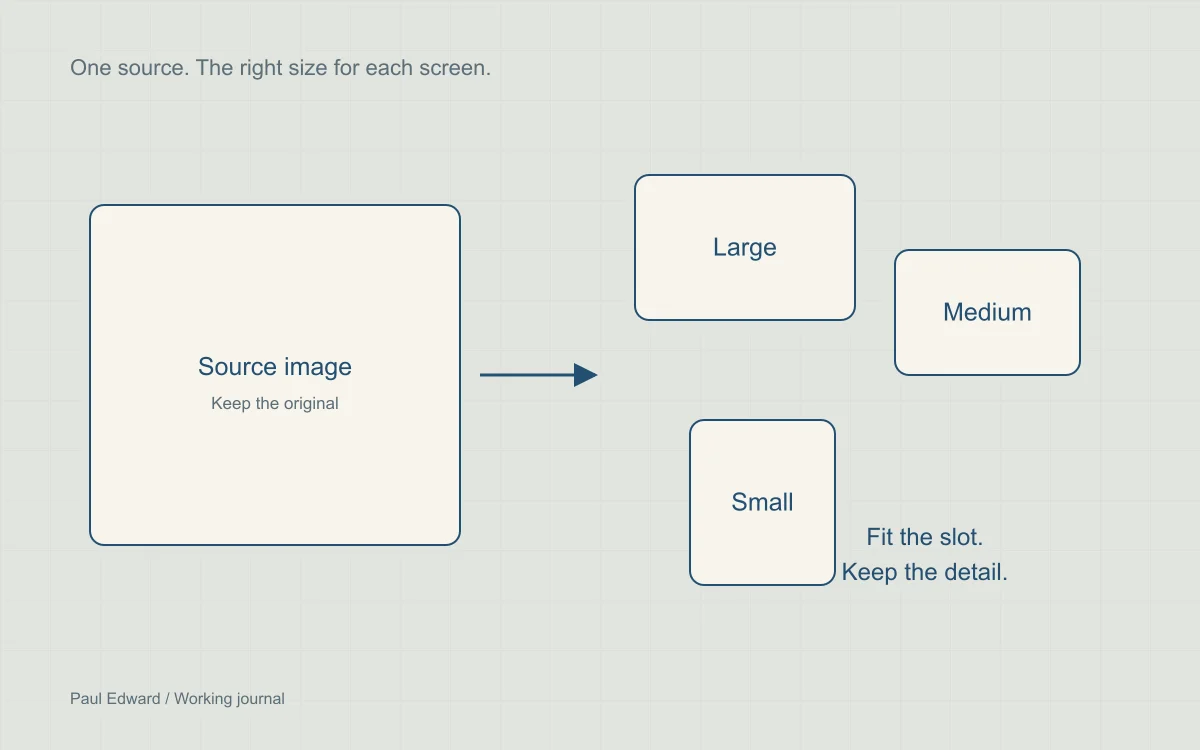
Bereiten Sie für ein prominentes Foto mehrere sinnvolle Breiten vor und vergleichen Sie WebP oder AVIF mit dem Originalformat. Prüfen Sie die Qualität in der angezeigten Größe: Produktdetails, Text, Gesichter und Verläufe können unterschiedliche Kompressionseinstellungen erfordern. Behalten Sie das Original in Ihrem Medien-Workflow, damit künftige Zuschnitte und Größen nicht von einer bereits verschlechterten Kopie ausgehen.
Lassen Sie den Browser mit srcset und einem genauen sizes-Attribut die passende Quelle wählen. Die Bildfunktionen der WordPress-Mediathek können responsives Markup erzeugen, wenn Varianten und Metadaten vorhanden sind. Prüfen Sie das gerenderte HTML, denn eigene Templates können diese Vorteile umgehen.
<!-- Example for an image displayed up to 720px wide. -->
<img src="/media/service-960.webp"
  srcset="/media/service-480.webp 480w,
          /media/service-960.webp 960w,
          /media/service-1440.webp 1440w"
  sizes="(max-width: 760px) calc(100vw - 40px), 720px"
  width="1440" height="900"
  loading="eager" fetchpriority="high"
  decoding="async"
  alt="Technician inspecting a commercial ventilation unit">
Die Abmessungen reservieren ein Seitenverhältnis; per CSS kann das Bild trotzdem fluid sein. Dieses Beispiel passt zu einem wahrscheinlichen LCP-Bild, nicht zu jedem Bild der Seite. Laden Sie ergänzende Bilder unterhalb des anfänglichen Sichtbereichs per Lazy Loading und geben Sie nicht allen Bildern hohe Priorität. Sorgen Sie dafür, dass die URL des wichtigen Bildes im initialen HTML auffindbar ist.
Bilder mit viel Text brauchen besondere Sorgfalt. Ein winziger Screenshot einer Tabelle kann leicht und trotzdem unlesbar sein. Nutzen Sie HTML-Tabellen für wesentliche Fakten und SVG für geeignete Diagramme. Der Leitfaden zu responsiven Bildern erklärt Auslieferung und Qualitätsprüfungen ausführlicher.
4. Reduzieren Sie die Arbeit von Theme und Plugins, ohne die Website zu beschädigen
Eine schlicht wirkende Seite kann mehrere Slider, Icon-Schriften, Animationsbibliotheken und Widget-Styles laden. Prüfen Sie, was auf jedem Template tatsächlich angefragt und ausgeführt wird. Entfernen Sie überflüssige Funktionen, bevor Sie versuchen, alles zu minifizieren, was sie laden.
Die Anzahl der Plugins allein ist eine schlechte Diagnose. Eine aufwendige Integration kann mehr kosten als mehrere kleine, gezielt eingesetzte Plugins. Halten Sie fest, was jedes Plugin tut, wo es gebraucht wird und wer es pflegt. Testen Sie das Deaktivieren in Staging; gehen Sie nie davon aus, dass ein Plugin ungenutzt ist, nur weil es auf der Startseite kein sichtbares Widget hat.
Laden Sie Ressourcen nur dort, wo sie gebraucht werden. Das Skript eines Kontaktformulars gehört vielleicht nur auf die Kontaktseite, die Bibliothek einer Produktgalerie nur auf Produktseiten. Wahren Sie die Abhängigkeitsreihenfolge bei verzögerten Skripten. Verzögern Sie Code für Authentifizierung, Zahlung, Consent oder die zentrale Navigation nicht blind.
5. Machen Sie Interaktionen reaktionsschnell, nicht nur das Laden
Stellen Sie eine langsame Aktion nach: das mobile Menü öffnen, Filter aufklappen, eine Variante wählen oder ein Formular absenden. Ein Main-Thread-Trace kann zeigen, ob die Verzögerung aus JavaScript-Ausführung, wiederholten Layoutberechnungen oder einer großen Rendering-Aktualisierung stammt.
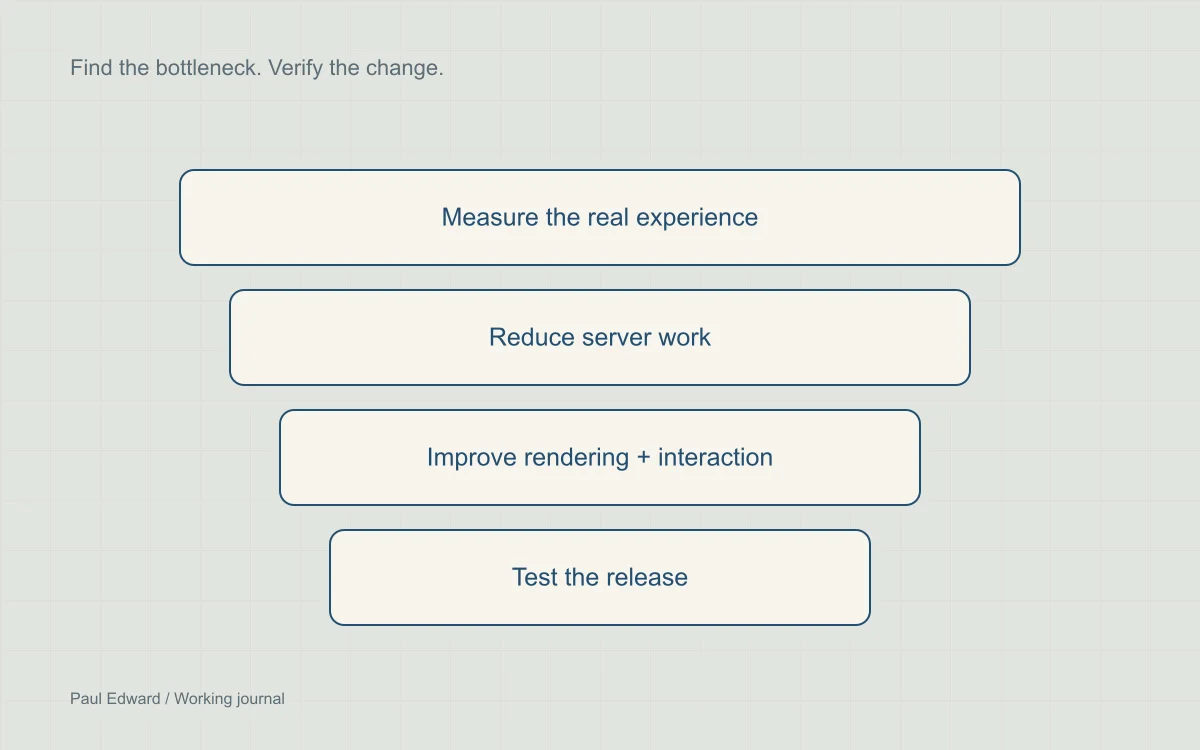
Ein wiederholbarer Optimierungszyklus. Wählen Sie eine Phase, um zu sehen, was eine nützliche Übergabe an Ihren Entwickler enthält.
Halten Sie URL, Gerät, Cache-Zustand, Trace und die Aktion des Kunden fest. Ein Screenshot einer Punktzahl reicht nicht, um eine langsame Interaktion zu erklären.
Trennen Sie Serververzögerung, spät geladene Inhalte und Arbeit auf dem Hauptthread. Folgen Sie dem Trace bis zu einer Ressource oder Operation, die Sie ändern können.
Skalieren Sie das Bild, entfernen Sie unnötige Arbeit oder korrigieren Sie die Cache-Grenze. Dokumentieren Sie die Änderung und halten Sie einen Weg zurück offen.
Wiederholen Sie vergleichbare Tests und prüfen Sie Menü, Formulare und Checkout. Beobachten Sie nach dem Release echte Besuche und untersuchen Sie dann den nächsten Engpass.
Das Ergebnis ist eine nachgewiesene Verbesserung bei einer echten Aufgabe – kein erfundener Prozentsatz und keine garantierte Bestnote.
Verringern Sie zuerst die Menge der Arbeit. Rendern Sie nur neu, was sich geändert hat, entfernen Sie unnötige Listener und vermeiden Sie es, direkt nach Stiländerungen wiederholt Layoutmaße auszulesen. Ist eine Berechnung weiterhin groß, teilen Sie sie in begrenzte Abschnitte, zwischen denen der Browser reagieren kann. Ein Worker kann bei geeigneten Berechnungen helfen, aber keine gewöhnlichen DOM-Aktualisierungen direkt ausführen.
Chat, Tracking, Karten und Videoeinbettungen von Drittanbietern verdienen dieselbe Prüfung. Laden Sie optionale Funktionen, wo sinnvoll, erst bei Bedarf und wahren Sie dabei Funktionalität und Consent-Anforderungen. Eine sofort geladene Karteneinbettung durch eine klare Schaltfläche „Karte laden“ zu ersetzen, kann mehr bringen, als ein kleines dekoratives Icon zu komprimieren.
Der INP-Optimierungsleitfaden von Google liefert den technischen Rahmen. Der praktische Abnahmetest bleibt einfach: Die Aktion sollte sich auf einem einfachen Smartphone reaktionsschnell anfühlen, nicht nur auf dem Rechner des Entwicklers.
6. Stoppen Sie Layoutverschiebungen und unnötige Übertragungen
Reservieren Sie Abmessungen für Bilder, Anzeigen und Einbettungen. Fügen Sie kein Banner über dem Inhalt ein, nachdem die Leserin oder der Leser bereits interagiert. Prüfen Sie, ob eine spät geladene Schrift die Zeilenumbrüche so stark ändert, dass Bedienelemente verrutschen. Eine Fallback-Schrift und eine bewusste Strategie zum Laden von Schriften halten Text lesbar und begrenzen Bewegung.
Behalten Sie nur die Schriftfamilien, Schnitte und Zeichensätze, die die Website wirklich braucht. Laden Sie eine Ressource erst dann vorab, wenn der Wasserfall zeigt, dass ein früheres Auffinden hilft; wahllose Preload-Anfragen konkurrieren mit den Ressourcen, die Sie priorisieren wollten.
Bei Medienhintergründen ist das Ausblenden eines Videos per CSS kein verlässlicher Weg, seinen Download zu verhindern. Setzen Sie auf ein leichtes Vorschaubild und eine ausdrückliche Wiedergabe, wenn der bewegte Inhalt optional ist. Testen Sie das fertige Design mit aktivierter reduzierter Bewegung und mit Tastaturnavigation.
7. Prüfen Sie Checkout, Veröffentlichung und Formulare vor dem Release
Erstellen Sie eine kurze Release-Checkliste mit Ergebnissen „bestanden“ oder „nicht bestanden“. Testen Sie Menünavigation, Websitesuche, Formularvalidierung, erfolgreiche Übermittlungen und E-Mails. Testen Sie bei WooCommerce Varianten, Gutscheine, Steuern, Warenkorb-Aktualisierungen, Checkout und Zahlungsbestätigungen in der passenden Testumgebung. Prüfen Sie Consent-abhängige Integrationen sowohl im akzeptierten als auch im abgelehnten Zustand.
Bearbeiten Sie dann einen Artikel und ersetzen Sie ein Bild. Bestätigen Sie, dass die Caches invalidiert werden und sowohl neue als auch wiederkehrende Besucher die richtige Version sehen. Testen Sie eine angemeldete Sitzung getrennt. Das Cache-Verhalten ist Teil des Produkts und keine Einstellung, deren Richtigkeit man einfach annehmen kann.
Deployen Sie ein nachvollziehbares Paket von Änderungen, wiederholen Sie die Tests der Ausgangsbasis und halten Sie das Ergebnis fest. Überwachen Sie neben der Geschwindigkeit auch Fehler. Öffentliche Feldmessungen brauchen Zeit, um Änderungen widerzuspiegeln; erklären Sie also keine websiteweite Verbesserung auf Basis eines einzigen erfolgreichen Neuladens.
Ein realistischer Plan für die erste Woche
- Tag eins: messen. Wählen Sie die wichtigen URLs, erfassen Sie Laborergebnisse und stellen Sie Kundenbeschwerden nach. Bestätigen Sie Backups und Staging.
- Tag zwei: den Ursprung untersuchen. Profilen Sie langsame ungecachte Anfragen und vereinbaren Sie mit dem Hoster sichere Cache-Grenzen.
- Tag drei: den Hauptinhalt korrigieren. Beheben Sie Bildgröße und -auffindbarkeit sowie vermeidbare Rendering-Verzögerungen auf den meistbesuchten Templates.
- Tag vier: Interaktionen testen. Gehen Sie aufwendige Skripte und Drittanbieter-Funktionen an, die nützliche Aktionen blockieren.
- Tag fünf: prüfen und veröffentlichen. Führen Sie Funktionstests durch, deployen Sie mit verfügbarem Rollback und halten Sie die neue Ausgangsbasis fest.
Das ist eine empfohlene Reihenfolge, keine Liefergarantie für fünf Tage. Ein komplexer Shop oder eine stark angepasste Anwendung kann mehrere Durchläufe brauchen. Priorisieren Sie die Arbeit nach gemessener Wirkung, Umsetzungsaufwand und Risiko für die Customer Journey.
Häufige Fragen
Kann WordPress schnell sein, ohne das Theme neu zu bauen?
Oft ja. Übergroße Medien, aufwendige Anfragen oder schlechtes Caching zu korrigieren, kann das Hauptproblem lösen. Ein Neubau wird zu einer sinnvollen Option, wenn die bestehende Architektur wesentliche Verbesserungen unverhältnismäßig erschwert. Diagnostizieren Sie zuerst.
Sollte jedes Unternehmen einen perfekten PageSpeed-Score anstreben?
Ein guter Score kann ein nützlicher Beleg aus einem kontrollierten Test sein, doch ein Unternehmen braucht auch funktionierende Funktionen und ein gutes Erlebnis in der Praxis. Konzentrieren Sie sich auf die wichtigen Nutzerwege und Feldmessungen, statt notwendige Funktionen zu streichen, um einer Zahl hinterherzujagen.
Landet eine schnellere Website automatisch auf Platz eins?
Nein. Performance unterstützt Nutzbarkeit und Suchqualität, doch die Seite muss weiterhin den Bedarf der Suchenden erfüllen und mit anderen nützlichen Ergebnissen konkurrieren. Lesen Sie, warum WordPress eine SEO-Strategie für Unternehmen unterstützen kann, um das Gesamtbild zu sehen.
Bedeuten weniger Plugins immer eine schnellere Website?
Nein. Die Arbeit, die jedes Plugin verrichtet, zählt mehr als die Anzahl. Prüfen Sie langsame Anfragen, Abfragen und Skripte auf dem betroffenen Template. Entfernen Sie ungenutzte oder doppelte Funktionen in Staging und prüfen Sie Abhängigkeiten vor dem Deployment.
Woran erkenne ich, ob eine Geschwindigkeitsverbesserung Kunden geholfen hat?
Wiederholen Sie vergleichbare Tests und führen Sie die Aktion aus, die langsam war, etwa ein Menü öffnen oder ein Formular absenden. Beobachten Sie verfügbare Felddaten und Fehler über die Zeit. Bestätigen Sie, dass die Konversionspfade weiterhin funktionieren; ein besserer Laborwert bei defektem Checkout ist kein Erfolg.
Quellen und weiterführende Literatur
- WordPress: Performance-Optimierung
- Google: Largest Contentful Paint optimieren
- Google: Interaction to Next Paint optimieren
- Google: Core Web Vitals und die Google Suche
- Die WordPress-Speed-Checkliste mit 47 Punkten
Wenn Sie Unterstützung bei der Frage brauchen, wo Sie anfangen sollen, erfahren Sie mehr über WordPress-Performance-Audits und -Optimierung. Bringen Sie Ihre langsamen URLs und die wichtigsten Kundenaktionen mit; sie sind ein besserer Ausgangspunkt als ein Score allein.